


W większości przypadków z Excela korzystamy w ten sposób, że najpierw wprowadzamy lub importujemy dane do arkusza, a następnie uzupełniamy je o formuły pozwalające wyciągnąć konkretne wnioski ze zgromadzonych informacji. Zdarzają się jednak takie sytuacje kiedy końcowy wynik jest nam znany, ale nie wiemy jaka wartość zmiennej umożliwi jego osiągnięcie. Z tego typu sytuacjami możemy spotkać się np. tworząc plany lub prognozy sprzedażowe. Na szczęście z pomocą przychodzi Excel oferując bardzo proste narzędzie, czyli Szukaj wyniku.
Szukaj wyniku (ang. Goal Seek) to funkcja dostępna w Excelu, która określa wartość pojedynczej zmiennej jaką należy wprowadzić do komórki, aby osiągnąć zamierzony rezultat w zależnej komórce zawierającej formułę.
Excel używa techniki obliczania iteracyjnego do wyszukania wyniku. Działa to w ten sposób, że podstawia jedną wartość po drugiej dla zdefiniowanej przez użytkownika zmiennej do momentu aż znajdzie rozwiązanie. Czas potrzebny na znalezienie prawidłowej wartości może się różnić od stopnia skomplikowania formuły. Raz wynik możemy uzyskać natychmiast po uruchomieniu procesu obliczania, a innym razem musimy czekać na niego nieco dłużej. Możliwa jest również sytuacja, w której funkcja Szukaj wyniku nie znajdzie rozwiązania. Taki scenariusz może wynikać albo ze zbyt małej liczby obliczeń iteracyjnych ustawionych w opcjach programu Excel (domyślnie maksymalna liczba iteracji jest ustawiona na 100) albo najzwyczajniej w świecie dla wskazanej formuły rozwiązanie nie istnieje. W pierwszym przypadku możemy zwiększyć liczbę obliczeń w opcjach programu, aby umożliwić Excelowi znalezienie wyniku.
Szukaj wyniku – krok po kroku
Aby użyć funkcji Szukaj wyniku do znalezienia prawidłowej wartości zmiennej należy wykonać następujące czynności:
KROK 1: Wybrać kartę Dane na wstążce Excela. W grupie Prognoza kliknąć Analiza warunkowa, a potem Szukaj wyniku.

KROK 2: W oknie dialogowym Szukanie wyniku wprowadzić kolejno informacje:
- adres komórki zawierającej formułę (komórka zależna),
- wartość jaką ma dać formuła oraz
- adres komórki, dla której Excel będzie obliczał wartość, aby osiągnąć zamierzony rezultat.

KROK 3: Kliknąć przycisk OK.
KROK 4: Excel wyświetli okno dialogowe Stan szukania wyniku i rozpocznie obliczanie, w trakcie którego pokazuje wartość docelową (stałą) oraz wartość bieżącą (zmieniającą się po wykonaniu kolejnego obliczenia formuły). Jeżeli poszukiwanie wyniku trwa długo, to można (chwilowo) zatrzymać proces klikając przycisk Wstrzymaj. Aby wznowić obliczanie należy nacisnąć przycisk Kontynuuj. Kliknięcie przycisku Krok powoduje wykonanie kolejnego obliczenia, po czym operacja znów jest wstrzymywana.
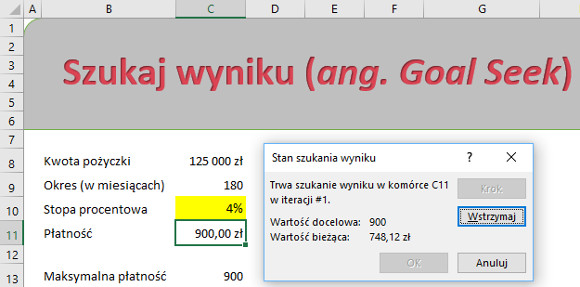
KROK 5: Po znalezieniu wyniku, kiedy obecna wartość i wartość docelowa są takie same, proces zostanie zakończony.
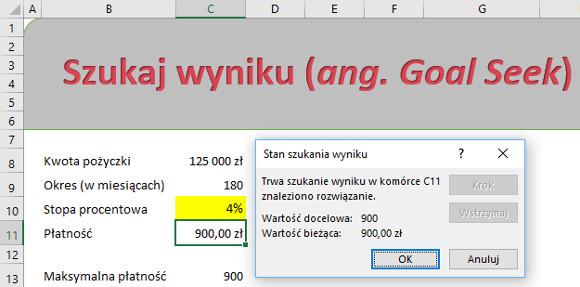
KROK 6: Teraz można kliknąć OK, aby zastąpić oryginalną wartość komórki (zmiennej) wartością wyliczoną lub kliknąć Anuluj, aby powrócić do pierwotnych wartości.

Najlepiej uczymy się nowych rzeczy nie tylko czytając o nich, ale przede wszystkim ćwicząc je. Dlatego poniżej zamieściłem link do skoroszytu, w którym znajdziecie przykład opisany w tym tekście oraz jeszcze jedno ćwiczenie (nie zapomnijcie podać gotowej odpowiedzi w komentarzach do artykułu, a ja wskażę prawidłowe rozwiązanie 😉 ). Klikając na link poniżej możecie otworzyć plik lub zapisać go na dysku.
Pobierz plik: Szukaj wyniku
Generalnie funkcja Szukaj wyniku pozwala szybko znaleźć odpowiedź, przy czym ma ona niestety pewne ograniczenia. Mianowicie dla wskazanego wyniku formuły możemy szukać prawidłowej wartości tylko jednej zmiennej. A co jeśli tych zmiennych jest więcej? Wtedy należy skorzystać z takich narzędzi jak Tabela danych lub Menedżer scenariuszy, na temat których wkrótce napiszę na blogu.