


Czy kiedykolwiek zastanawiałeś się w jaki sposób można w Excelu otworzyć pliki o tej samej nazwie? Jeśli myślisz, że jest to niemożliwe to jesteś w błędzie! Wystarczy, że zastosujesz pewną prostą sztuczkę.
Zaintrygowałem Cię? Super! W takim razie przejdźmy do konkretów. 🙂
Aby wyjaśnić Ci w jaki sposób możesz otworzyć pliki o tej samej nazwie posłużę się pewnym przykładem.
Otóż wyobraź sobie, że w firmie XL zainstalowano elektroniczny system rejestracji czasu pracy (zwany również systemem RCP), który na bieżąco gromadzi informacje dotyczące wejść i wyjść pracowników.
Po zakończeniu każdego miesiąca system generuje raport (skoroszyt Excela) o nazwie CZAS-PRACY i umieszcza go w odpowiednim folderze reprezentującym konkretny miesiąc np. dane za styczeń 2016 umieszczone są w folderze 01.2016, dane za luty 2016 umieszczone są w folderze 02.2016 itd.
Twój przełożony zlecił Ci porównanie zawartości raportów za okres styczeń – marzec 2016. Innymi słowy musisz otworzyć wszystkie trzy pliki o tej samej nazwie, której nie wolno Ci zmienić, i porównać dane w nich umieszczone.
Od czego zaczynasz? To oczywiste, wchodzisz do folderu 01.2016 i otwierasz plik CZAS-PRACY zawierający informacje za styczeń 2016.
Następnie przechodzisz do folderu 02.2016 i ponownie otwierasz plik CZAS-PRACY z danymi z lutego 2016 i… pojawia się niemiła niespodzianka w postaci komunikatu informującego, że nie możesz otworzyć dwóch skoroszytów o tej samej nazwie jednocześnie.
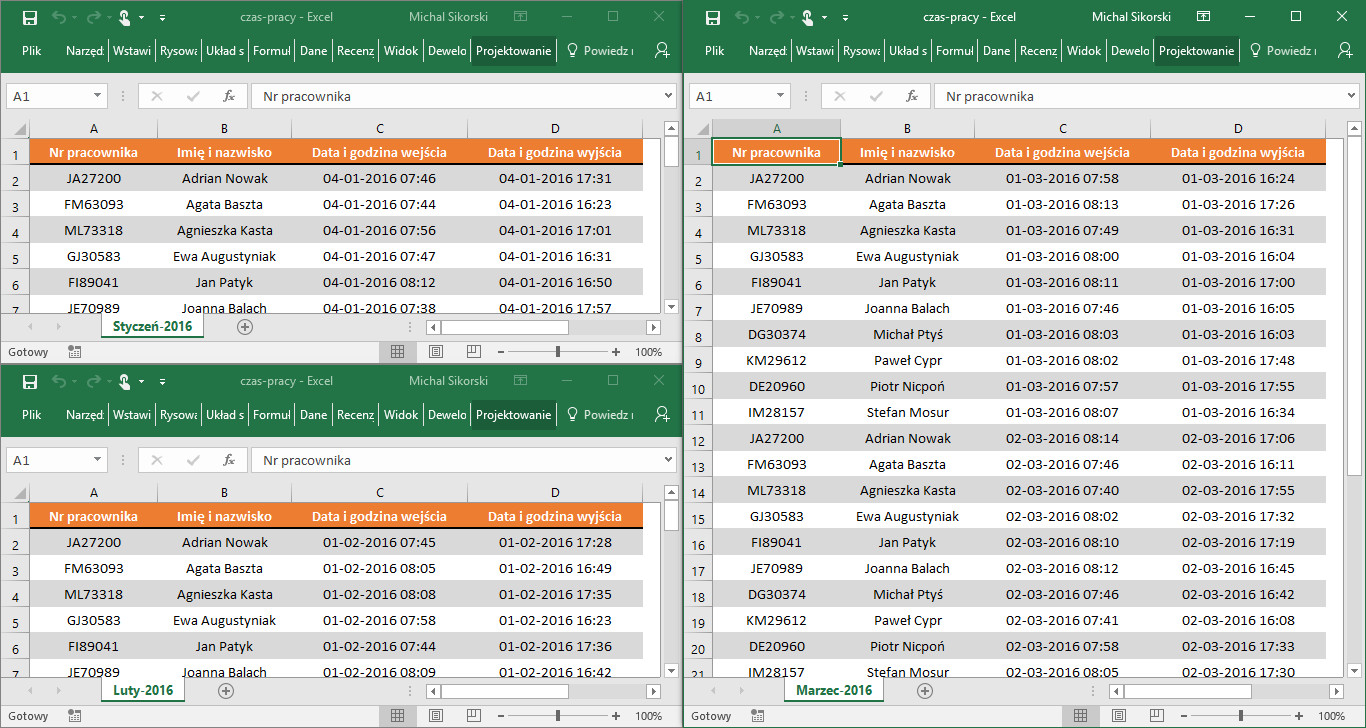
Jeśli korzystasz z Excela w wersji 2007, to na ekranie pojawić się może taki komunikat.
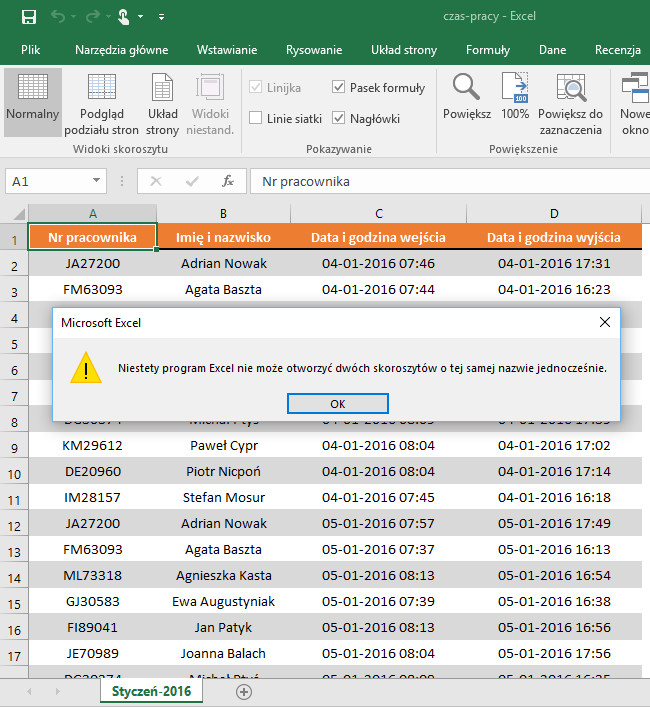
Natomiast w Excelu 2016 jest on zdecydowanie krótszy.
Zgodnie z poleceniem przełożonego musisz porównać wszystkie trzy raporty, a więc musisz je wyświetlić jednocześnie, mając na uwadze, że nie wolno Ci zmienić nazw plików.
Co w takim razie powinieneś zrobić?
Otóż jest bardzo proste rozwiązanie tego problemu, przy czym będzie się ono nieznacznie różnić w zależności od używanej wersji Excela.
Jak otworzyć pliki o tej samej nazwie? – Excel 2007
KROK 1: Otwórz pierwszy plik w Excelu.
KROK 2: Naciśnij przycisk Start systemu Windows, a następnie odszukaj i kliknij ikonę programu Microsoft Office Excel 2007.
KROK 3: Kolejne wystąpienie programu Excel zostanie uruchomione.
KROK 4: W nowej odsłonie Excela otwórz plik o tej samej nazwie z kolejnego folderu np. czas-pracy.xlsx z folderu 02.2016.
Jeżeli potrzebujesz otworzyć większą ilość plików tak samo nazwanych, to w takim przypadku musisz powtórzyć kroki 2-4.
Jak otworzyć pliki o tej samej nazwie? – Excel 2016
KROK 1: Otwórz pierwszy plik w Excelu.
KROK 2: Naciśnij przycisk Start systemu Windows, a następnie odszukaj ikonę programu Excel 2016.
KROK 3: Naciśnij i przytrzymaj klawisz Alt.
KROK 4: Kliknij ikonę/przycisk programu Excel 2016.
KROK 5: Na ekranie pojawi się okno dialogowe Microsoft Excel, w którym należy potwierdzić chęć uruchomienia nowego wystąpienia programu Excel. Kliknij przycisk OK.

KROK 6: W nowej odsłonie Excela otwórz plik o tej samej nazwie z kolejnego folderu.
Tutaj również możesz powtórzyć kroki 2-6 dla kolejnych plików, które chcesz otworzyć w arkuszu kalkulacyjnym.
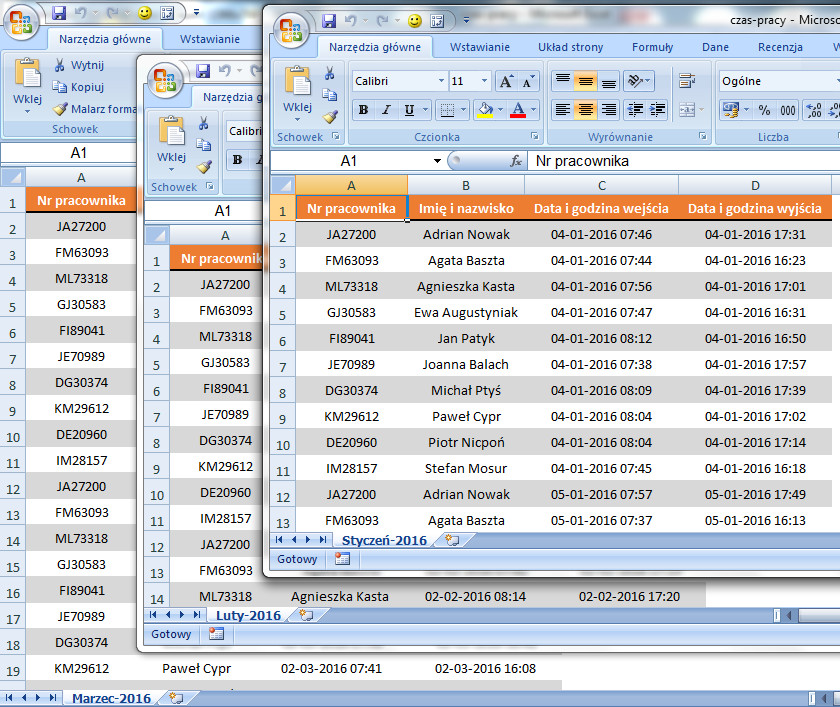
Przedstawione powyżej gotowe „przepisy na sukces” umożliwiają otwarcie wszystkich trzech plików o nazwie CZAS-PRACY i porównanie ich zawartości. Twój szef będzie wniebowzięty. 😉