


Stosowanie obramowań do komórek arkusza nie jest skomplikowanym zadaniem i bez wątpienia każdy użytkownik Excela korzystał lub korzysta z tego narzędzia przynajmniej w minimalnym stopniu. A jak jest w Twoim przypadku? Czy potrafisz użyć różnych typów linii do poszczególnych krawędzi tej samej komórki? Czy wiesz w jaki sposób możesz zdefiniować obramowanie za pomocą makra VBA?
Zanim jednak przejdę do najważniejszych spraw należy Ci się krótkie wyjaśnienie lub przypomnienie czym jest obramowanie. Otóż są to linie umieszczone na poszczególnych krawędziach komórki lub zakresu komórek.
Warto pamiętać, że w czystym arkuszu użytkownik widzi tylko linie siatki, które pokazują granice pomiędzy poszczególnymi komórkami. Jeśli obramowanie zostanie zastosowane do komórek, to tak naprawdę jest ono osadzone bezpośrednio na wspomnianej siatce linii.

Często, aby zastosowane w arkuszu obramowanie było bardziej widoczne, warto wyłączyć wyświetlanie linii siatki. Aby to uczynić należy wejść na karę Widok, a następnie w grupie Pokazywanie odznaczyć opcję Linie siatki. Ponowne jej zaznaczenie spowoduje przywrócenie widoku siatki w arkuszu.
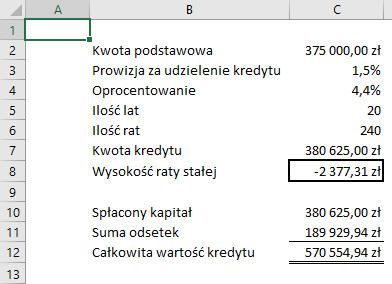
Korzystając z obramowania komórki każda krawędź korzysta z bieżącego stylu i koloru linii. Tym samym możesz zastosować różne rodzaje obramowania do tej samej komórki.
Ponadto Excel posiada zdefiniowane style obramowania, które szybko możesz zastosować do komórek arkusza, ale istnieje również możliwość zdefiniowania niestandardowego obramowania.
Każde obramowanie zastosowane do komórek będzie widoczne na wydruku.
Dodawanie obramowania komórek
W celu zastosowania linii na krawędziach pojedynczej komórki lub zakresu komórek należy wykonać następujące czynności.
KROK 1: Zaznacz komórkę lub zakres, dla którego chcesz dodać obramowanie lub zmienić jego styl.
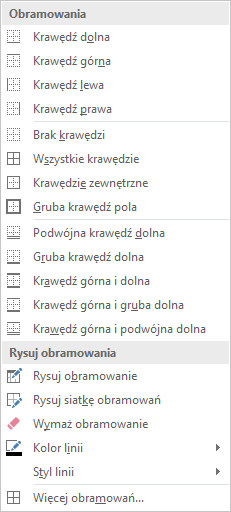
KROK 2: Na karcie Narzędzia główne w grupie Czcionka kliknij strzałkę umieszczoną obok przycisku Obramowanie, a następnie wybierz z listy rozwijanej styl, który chcesz zastosować.
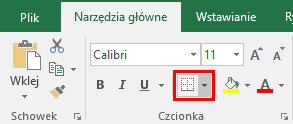
Zauważ, że ostatnio używany styl linii jest wyświetlany na przycisku Obramowanie. Jeśli chcesz użyć go do innej komórki, wystarczy kliknąć przycisk (bez konieczności aktywowania listy rozwijanej).
W przypadku zastosowania dwóch różnych typów obramowań do krawędzi będącej wspólną granicą komórek, tylko ostatnie zostanie wyświetlone w arkuszu.
Jeśli nie znajdziesz odpowiedniego stylu linii wśród dostępnych pod przyciskiem Obramowanie, to możesz skorzystać z opcji Więcej obramowań, gdzie będziesz mógł określić styl i kolor linii oraz krawędzie, które mają zostać dodane. Tutaj też możesz określić czy chcesz dodać przekątne do komórek.
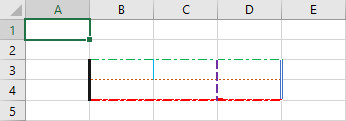
W przypadku użycia obramowania do większego zakresu komórek, dodanie np. krawędzi górnej spowoduje umieszczenie jej tylko na górze zakresu, a nie na górze każdej komórki. Tutaj Excel traktuje zakres jako pojedynczy blok komórek i należy o tym pamiętać korzystając z opcji obramowania.
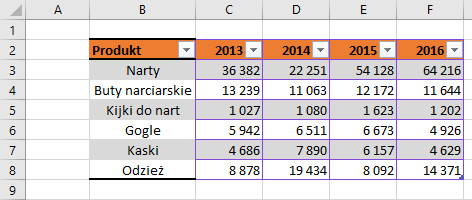
Pamiętaj również, że w przypadku zastosowania obramowania w tabeli jej formatowanie zostanie nadpisane. Tym samym zmieniając styl tabeli krawędzie komórek sformatowanych poleceniem Obramowanie nie ulegną zmianie.
Usuwanie obramowania komórek
Pozbycie się istniejących linii na granicach komórek nie stanowi żadnego problemu – wystarczy wykonać dwie proste czynności.
KROK 1: Zaznacz komórkę lub zakres, z którego chcesz usunąć obramowanie.
KROK 2: Na karcie Narzędzia główne w grupie Czcionka kliknij strzałkę umieszczoną obok przycisku Obramowanie, a następnie wybierz polecenie Brak krawędzi.
Możesz również usuwać obramowanie z wybranych, pojedynczych krawędzi. W tym celu na karcie Narzędzia główne w grupie Czcionka kliknij strzałkę umieszczoną obok przycisku Obramowanie i kliknij polecenie Wymaż obramowanie.
Kursor myszy zmieni się w gumkę, którą należy wskazać krawędzie z których mają zostać usunięte linie. Po zakończeniu należy nacisnąć klawisz Esc, aby wyjść z trybu usuwania obramowania.
Obramowanie komórek – skróty klawiaturowe
Jeśli dużo pracujesz z klawiaturą, to z pewnością zainteresują Cię dwa następujące skróty klawiaturowe ułatwiające wstawianie oraz usuwanie obramowania.
- Ctrl + Shift + & – wstawia obramowanie (zewnętrzne)
- Ctrl + Shift + _ – usuwa obramowanie (zewnętrzne i wewnętrzne)
Znikające obramowanie – kiedy i dlaczego?
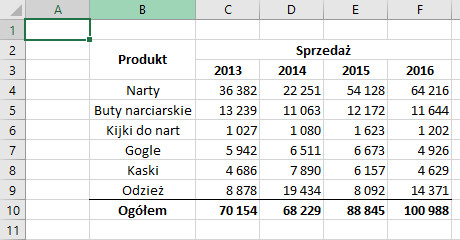
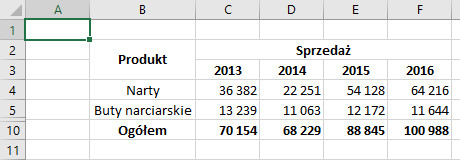
Czy wiesz, że w przypadku ukrycia komórek zawierających obramowanie nie będzie ono wyświetlane nawet, jeśli sąsiadujące z nimi komórki nadal są widoczne? Obramowanie znika ponieważ zostało zastosowane do ukrytych komórek.
Tak wygląda arkusz z widocznymi wszystkimi wierszami.
Tak, kiedy wiersze 6:9 zostaną ukryte (dla zakresu B9:F9 zastosowano krawędź dolną).
A tak, kiedy wiersze 6:9 są ukryte, ale tym razem dla zakresu C10:F10 zastosowano krawędź górną.
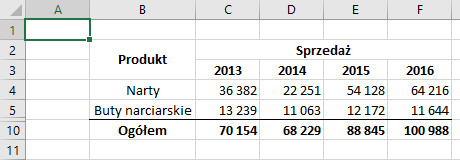
Jak widzisz nawet jeśli komórki współdzielą ze sobą krawędzie, znaczenie ma do której komórki linia krawędzi została zastosowana. Jeśli stosujesz obramowanie do komórek, które pozostają widoczne to w przypadku ukrycia sąsiadujących komórek linie krawędzi nadal będą widoczne.
Obramowanie komórek w arkuszu za pomocą VBA
Zastosowanie linii na granicach komórek nie jest trudną sprawą. Podobnie jest zresztą w przypadku wstawiania ich za pomocą makr tworzonych w języku VBA (Visual Basic for Applications).
W jaki sposób z poziomu VBA określamy styl linii, jej kolor i grubość? Otóż wykorzystujemy do tego celu właściwość Range.Borders.
Pierwsza część (Range) określa zakres komórek, który podlega modyfikacjom. Druga część (Borders) opisuje, dla której krawędzi lub przekątnej będziesz definiował właściwości. Zwrócić proszę uwagę na fakt, że każdą linię graniczną określasz odrębnie podając ich nazwy:
- xlDiagonalDown
- xlDiagonalUp
- xlEdgeLeft
- xlEdgeTop
- xlEdgeBottom
- xlEdgeRight
- xlInsideVertical
- xlInsideHorizontal
Dla każdej krawędzi możesz określić następujące cechy:
- LineStyle – styl linii (dostępne opcje to: xlNone, xlContinuous, xlDouble, xlDot, xlDash, xlDashDot, xlDashDotDot, xlSlantDashDot)
- Weight – grubość linii (dostępne opcje to: xlThin, xlMedium, xlThick, xlHairline)
- ThemeColor – zdefiniowany w programie kolor (np. 2 dla czarnego)
A jak to wygląda w praktyce?
Jeśli dla zaznaczonej komórki lub zakresu komórek chcesz usunąć górną krawędź, to używasz następującej instrukcji:
Selection.Borders(xlEdgeTop).LineStyle = xlNone
W przypadku usunięcia wszystkich krawędzi i przekątnych musisz użyć następującego zestawu instrukcji (każda linia opisywana jest osobno):
Selection.Borders(xlDiagonalDown).LineStyle = xlNone
Selection.Borders(xlDiagonalUp).LineStyle = xlNone
Selection.Borders(xlEdgeLeft).LineStyle = xlNone
Selection.Borders(xlEdgeTop).LineStyle = xlNone
Selection.Borders(xlEdgeBottom).LineStyle = xlNone
Selection.Borders(xlEdgeRight).LineStyle = xlNone
Selection.Borders(xlInsideVertical).LineStyle = xlNone
Selection.Borders(xlInsideHorizontal).LineStyle = xlNone
A w taki sposób dla zaznaczonego zakresu wstawisz podwójną krawędź dolną w kolorze czarnym:
With Selection.Borders(xlEdgeBottom)
.LineStyle = xlDouble
.ThemeColor = 2
.Weight = xlThick
End With
Zaprezentowane powyżej informacje nie wyczerpują w pełni zakresu wiadomości związanych z językiem VBA, a są jedynie wstępem dla osób zainteresowanych pisaniem makr, umożliwiających tworzenie rozwiązań automatyzujących wielokrotnie powtarzane czynności w Excelu.
Co się zaś tyczy samego narzędzia Obramowanie, to stanowi ono jeden z elementów formatowania komórek arkusza, a korzystanie z niego nie powinno Ci sprawiać większych problemów w trakcie pracy z Excelem. Możliwość określania obramowania komórek ma głównie zastosowanie w sytuacji, kiedy chcesz podkreślić czy zaakcentować wagę informacji umieszczonej w wybranej komórce arkusza.
A jak jest w Twoim przypadku? Używasz obramowania komórek? Jeśli tak, to w jakim przypadku? Czekam na komentarze. 🙂